-

-
-
连接器 Housing 结构仿真:Creo 模型处理 + Workbench 静力学分析(附模型下载)
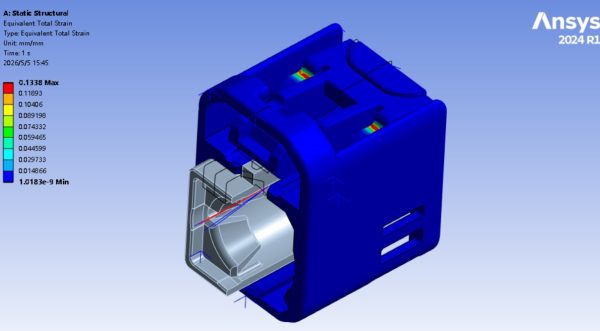 摘要: 本文以连接器 Housing 为研究对象,完整分享了从 Creo 三维建模到 Ansys Workbench 静力学仿真的全流程,通过等效总应变分析定位了结构薄弱区域,同时提供了可下载的完整模型文件,为连接器结构设计与仿真学习提供参考 在连接器的实际应用中,Housing(外壳 / 基座)的结构强度直接影响产品的可靠性 —— 插拔过程的挤压、装配时的卡扣变形,都可能导致开裂、失效等问题。因此,在设计阶段通过 CAE 仿真提前验证结构性能,是降低试错成本、优化设计的关键步骤。 今天以一款连接器 Housing 为例,带大家走一遍从 Creo 建模到 Ansys Workbench 静力学分析的完整流程,文末还为大家准备了可直接下载的 Creo 模型与仿真文件,注册后即可获取,方便大家对照学习、练手。相关视频可点击以下B站链接【连接器非线性材料模型CAE仿真分析2-哔哩哔哩】 https://b23.tv/tAkmUXk 本网站提供模型下载,需要注册后获得下载链接。 一、项目背景与分析目标 本次分析的核心目标,是验证连接器 Housing 在典型工况下的结构应变分布,定位受力薄弱区域,为后续结构优化提供依据: 模拟 Housing 在装配 / 插拔过程中的受力状态 分析关键位置(如卡扣、接触位)的等效总应变水平 验证结构是否存在过度变形风险,为壁厚、卡扣结构优化提供参考 二、建模与仿真全流程 2.1 Creo Parametric 模型前处理 首先我们在 Creo 中完成 Housing 的三维建模,这一步是仿真的基础,细节处理直接影响后续仿真的效率与精度: 核心特征建模:根据连接器的设计需求,完成 Housing 的腔体、卡扣、安装定位孔等关键特征的创建,还原产品的实际结构。 模型简化处理:去除对仿真结果影响极小的细小圆角、倒角和工艺特征,避免网格划分时出现畸形单元,大幅提升仿真计算效率。 中性文件导出:将简化后的模型导出为 STEP 格式,确保模型能被 Ansys Workbench 完整识别,为后续仿真做准备。 2.2 Ansys Workbench 2024 R1 静力学仿真设置 接下来我们在 Workbench 中搭建静力学分析项目,一步步完成仿真设置: 项目创建与模型导入:新建Static Structural(静力学分析)项目,导入 Creo 导出的 STEP 格式模型。 材料属性定义:为 Housing 分配工程塑料材料属性(附非线性PA66材料下载链接),还原实际材料的力学特性。 网格划分:采用四面体网格对模型进行划分,重点对卡扣、受力接触区域进行局部网格加密,平衡计算精度与求解效率。 边界条件设置: 约束:对 Housing 的安装固定面施加固定约束,模拟实际装配中的固定状态。 载荷:在卡扣接触位置施加模拟插拔 / 挤压的接触载荷,还原产品实际受力工况。 求解与后处理:提交求解,添加Equivalent Total Strain(等效总应变)等结果,求解完成后查看应变分布云图。 三、仿真结果解读与分析 本次分析的等效总应变云图请参考B站视频,链接如下: 从结果可以看出: 模型大部分区域应变水平极低,仅在卡扣受力位置出现局部高应变区,最大等效总应变为 0.1338mm/mm。 高应变区域集中在卡扣的接触受力位置,这是结构受力的关键区域,也是后续设计优化的重点关注对象 —— 可通过调整卡扣壁厚、增加过渡圆角或优化结构形式,降低局部应变水平,避免过度变形或开裂风险。 四、模型获取与学习资源 为了方便大家对照学习,本次分享的完整 Creo Housing 模型 + Ansys Workbench 仿真文件已经放置如下位置: 📁 下载链接阅读更多
-

Good,感谢版主~~
-
-
剪映字幕识别限免不够用?OpenAI Whisper 本地免费提取字幕
 摘要:日常剪辑视频时,很多人会用剪映的自动识别字幕功能,但近期剪映PC版更新后,已经需要开通VIP才能使用。对于需要频繁提取字幕的小伙伴来说,这无疑增加了不便。今天给大家分享一套「完全免费、无次数限制、本地运行」的字幕提取方案,核心用到 OpenAI Whisper(语音转文字神器),搭配 Python 环境和必要工具,不管是视频语音转字幕、硬字幕识别,都能轻松搞定。 一、前期准备:明确需求与工具清单 1. 适用场景 剪映字幕识别次数用完,需要免费替代工具; 视频只有语音,需生成带时间轴的字幕(SRT格式,可直接导入剪映); 视频内有硬字幕(烧录在画面里,无法关闭),需提取为文本字幕; 批量处理视频字幕,追求高识别率、无网络依赖。 2. 核心工具清单(全部免费,附官方/镜像下载链接) 工具名称用途下载链接备注Python 3.10.x运行 Whisper 的基础环境官方地址:Python 3.10.11 官方下载页国内镜像:Python 3.10.10 华为镜像优先选 3.10 版本,兼容 Whisper 最佳,避免 3.12+ 高版本(依赖适配不足)OpenAI Whisper核心字幕提取工具(语音转文字/硬字幕识别)通过 Python 命令安装(下文附详细指令)开源免费,支持多语言,识别率优于多数免费工具FFmpeg辅助 Whisper 读取视频/音频文件官方地址:FFmpeg 官方下载页备用:通过 Python 命令安装Whisper 必须依赖此工具,否则无法读取视频Video-Subtitle-Extractor(VSE)专门提取硬字幕(烧录在画面里的字幕)GitHub 地址:Video-Subtitle-Extractor国内镜像:VSE 码云地址有 Windows 免安装版,无需复杂配置,专门适配硬字幕识别提词匠小程序在线免费提取字幕(无需装软件)微信搜索「提词匠」即可打开无需安装,支持视频/音频转文字,可导出 SRT 文件 二、详细安装步骤(Windows 系统,全程实操无坑) 重点讲解「Python + Whisper + FFmpeg」的安装,这是本地免费提取字幕的核心组合,适用于大多数场景(语音转字幕、硬字幕识别)。 第一步:安装 Python 3.10.x(关键步骤,别踩坑!) Python 是运行 Whisper 的基础,必须安装正确版本,且配置好环境变量,否则后续命令无法执行。 下载安装包: 优先从官方下载 Python 3.10.11(稳定版),打开链接 Python 3.10.11 官方下载页,拉到页面底部「Files」区域,点击「Windows x86-64 executable installer」(64位系统,目前绝大多数电脑都是64位); 如果官网下载速度慢,直接用国内镜像:Python 3.10.10 华为镜像,下载后得到「python-3.10.10-amd64.exe」文件(存到桌面,方便后续查找)。 开始安装: 双击打开下载好的 .exe 安装文件,弹出安装窗口,第一步必须勾选左下角的「Add Python 3.10 to PATH」(这一步是让系统识别 Python 和 pip 命令,不勾选会导致后续报错); 勾选完成后,点击窗口中间的「Customize installation」(自定义安装),避免默认路径的权限问题; 下一个页面,所有选项保持默认(全部勾选),点击「Next」; 再下一个页面,点击「Browse」,将安装路径改为「D:Python310」(放在 D 盘根目录,后续找文件更方便,也能避免 C 盘权限问题),点击「Install」; 等待进度条走完,出现「Setup was successful」,说明安装成功,点击「Close」关闭窗口。 验证安装是否成功: 按下键盘「Win + R」,输入「cmd」,回车打开「命令提示符」(黑窗口); 在窗口中输入以下命令,按回车: python –version 如果显示「Python 3.10.10」或「Python 3.10.11」,说明 Python 安装成功; 再输入以下命令,按回车: pip –version 如果显示「pip 2x.x.x from …」(版本号不固定),说明 pip 包管理器也正常工作。 第二步:安装 OpenAI Whisper(核心字幕提取工具) Whisper 是 OpenAI 开源的语音转文字工具,支持多语言,识别率高,完全免费,无次数限制,安装后通过命令行即可使用。 打开之前的「命令提示符」窗口(无需重新打开,继续使用即可); 输入以下命令,按回车(用国内清华源,下载速度更快,避免超时失败): pip install openai-whisper -i https://pypi.tuna.tsinghua.edu.cn/simple 等待安装完成: 安装过程中会自动下载 Whisper 所需的依赖包(如 numpy、torch 等),可能需要3-5分钟(取决于网络速度),耐心等待即可; 如果出现「Successfully installed openai-whisper-xxxx」,说明 Whisper 安装成功(参考下图安装成功示例)。 安装成功示例(截取实操过程中的成功日志): 536.2/536.2 kB 32.9 MB/s eta 0:00:00Collecting MarkupSafe>=2.0 Downloading https://pypi.tuna.tsinghua.edu.cn/packages/d6/25/55dc3ab959917602c96985cb1253efaa4ff42f71194bddeb61eb7278b8be/markupsafe-3.0.3-cp310-cp310-win_amd64.whl (15 kB)Building wheels for collected packages: openai-whisper Building wheel for openai-whisper (pyproject.toml) … done Created wheel for openai-whisper: filename=openai_whisper-20250625-py3-none-any.whl size=804012 sha256=b79cb7341847a20d4fabe9c7598d97d96ac3889885999c89b19c590fd2b9f4ff Stored in directory: c:usersdell16aappdatalocalpipcachewheelsd0a3022bcce5ea9156d33bdc12123c66d55e3424c4e85aca4aa2484Successfully built openai-whisperInstalling collected packages: mpmath, urllib3, typing-extensions, sympy, regex, numpy, networkx, more-itertools, MarkupSafe, llvmlite, idna, fsspec, filelock, colorama, charset_normalizer, certifi, tqdm, requests, numba, jinja2, torch, tiktoken, openai-whisperSuccessfully installed MarkupSafe-3.0.3 certifi-2026.4.22 charset_normalizer-3.4.7 colorama-0.4.6 filelock-3.29.0 fsspec-2026.4.0 idna-3.13 jinja2-3.1.6 llvmlite-0.47.0 more-itertools-11.0.2 mpmath-1.3.0 networkx-3.4.2 numba-0.65.1 numpy-2.2.6 openai-whisper-20250625 regex-2026.4.4 requests-2.33.1 sympy-1.14.0 tiktoken-0.12.0 torch-2.11.0 tqdm-4.67.3 typing-extensions-4.15.0 urllib3-2.6.3[notice] A new release of pip available: 22.3.1 -> 26.1.1[notice] To update, run: python.exe -m pip install –upgrade pip 备注:最后出现的「pip 升级提示」可升可不升,不影响 Whisper 使用;如果想升级,输入以下命令即可: python.exe -m pip install –upgrade pip 第三步:安装 FFmpeg(必装!否则 Whisper 无法读取视频) FFmpeg 是一款音视频处理工具,Whisper 依赖它来读取视频/音频文件,不安装会出现「系统找不到指定的文件」报错(下文会详细讲这个报错的解决)。提供两种安装方式,任选一种即可,新手推荐第一种。 方式一:通过 Python 命令快速安装(新手首选) 打开「命令提示符」窗口,输入以下命令,按回车: pip install ffmpeg-python -i https://pypi.tuna.tsinghua.edu.cn/simple 安装完成后,再输入以下命令(补充系统级 FFmpeg,避免遗漏): winget install ffmpeg 等待安装完成,无需额外配置,即可正常使用。 方式二:官网下载安装(备用方案,适用于方式一报错) 打开 FFmpeg 官方下载页:https://ffmpeg.org/download.html; 找到「Windows builds」区域,点击对应的链接,下载最新版本的静态压缩包(如「ffmpeg-release-full.7z」); 解压压缩包,将解压后的「ffmpeg.exe」文件,复制到「D:Python310Scripts」文件夹中(和 Python 安装路径对应); 验证安装:在「命令提示符」中输入「ffmpeg -version」,按回车,能显示版本信息即安装成功。 三、Whisper 实操:一键提取视频字幕(核心步骤) 安装完成后,即可用 Whisper 提取视频字幕,支持语音转文字(无字幕视频)、硬字幕识别(画面烧录字幕),生成的 SRT 文件可直接导入剪映、PR 等剪辑工具。 实操步骤(以 Windows 系统为例) 准备视频文件:将需要提取字幕的视频(如「housing分析设置.mp4」)放到容易找到的文件夹(推荐放到桌面,或某个路径无中文、无特殊符号的文件夹,避免报错); 打开「命令提示符」,切换到视频所在文件夹: 如果视频在桌面,输入以下命令,按回车: cd Desktop 如果视频在其他文件夹如F盘,输入以下命令(替换为自己的视频路径),按回车: cd /d F:~video_madehaoyong8.tophousing力学分析 执行字幕提取命令: 复制以下命令,粘贴到「命令提示符」中,按回车(替换「housing分析设置.mp4」为自己的视频文件名): 命令参数说明(新手必看) 「housing分析设置.mp4」:替换为你的视频文件名(如果文件名有中文,建议加英文双引号 “”,避免识别失败); –model small:使用「small」模型,兼顾识别速度和准确率,适合普通电脑;如果电脑配置较高,可替换为「medium」或「large」(识别率更高,但速度更慢); –output_format srt:指定输出格式为 SRT(剪映、PR 等工具均支持,可直接导入); –language zh:指定识别语言为中文,加快识别速度,提高识别准确率(如果是英文视频,可改为「–language en」)。 whisper “housing_force1.mp4” –model small –output_format srt –language zh 实操效果 1. 第一次执行命令时,会自动下载「small」模型(约461M),下载速度取决于网络,耐心等待即可(下载完成后,后续使用无需重复下载); 2. 模型下载完成后,Whisper 会自动识别视频中的语音/硬字幕,识别过程中会显示进度; 3. 识别完成后,视频所在文件夹会自动生成一个「housing分析设置.srt」文件(和视频文件名一致); 4. 双击打开 SRT 文件,可查看字幕内容和时间轴,直接导入剪映即可使用(剪映中导入字幕,选择「导入字幕文件」,找到 SRT 文件即可)。 四、常见报错及解决方案(实操避坑重点) 新手安装和使用过程中,可能会遇到一些报错,以下是实操中最常见的2个报错,附上详细解决方法(对应之前实操中遇到的问题)。 报错1:FileNotFoundError: [WinError 2] 系统找不到指定的文件 【报错场景】执行 Whisper 提取命令时,出现以下报错: F:~video_madehaoyong8.tophousing力学分析>whisper housing分析设置.mp4 –model small –output_format srt100%|█████████████████████████████阅读更多
 -
-
-
-
轩然阁・官方工具合集
 本页面整理PVE 虚拟化、NAS 运维、软路由配置、CAE 仿真、服务器运维五大领域正版开源工具、官方公开测试版 / 教育试用版,阅读更多
 -
个人开发者零门槛接入阿里云短信验证码教程
 摘要:随着政策缩紧,个人网站创建手机验证码登录越来越困难,本文基于WordPress + GeneratePress 主题 + 宝塔面板环境,完整记录个人开发者无企业资质接入阿里云号码认证服务来实现云短信验阅读更多
 -
-
-
-
-
Ansys2024仿真软件安装教程
 Ansys2024软件安装教程,适配新手小白,助力快速上手。该版本适配Windows11系统,经实测可完美运行、稳定性拉满;搭载AI增强功能与高效GPU求解器,仿真速度大幅提升,还优化了用户界面、支持多物理阅读更多
-

感谢大侠,正是我需要的东东~~
-
-
Windows备份还原神器-DiskGenius
 实操讲解借助 Ventory U 盘进入 WinPE 系统后,使用 DiskGenius 工具备份与还原电脑系统分区的完整流程:先在 PE 中通过阅读更多
 -
-
第一部分 用户协议
一、账号注册与使用规范
本站面向个人用户开放免费注册功能,用户需提供真实有效的电子邮箱完成注册,禁止使用虚假信息、他人信息注册账号,一人仅限注册一个常用账号,严禁批量注册、恶意注册账号。
用户注册的账号昵称、头像、个人简介不得包含违法违规、低俗色情、侮辱诽谤、广告引流及侵犯他人权益的内容,不得冒充官方、他人或机构主体。
账号仅限本人使用,禁止转借、出租、售卖账号给他人,因用户自身保管不当导致账号被盗、违规操作,相关责任由用户自行承担。
用户登录状态依托Cookie技术实现,拒绝浏览器Cookie可能导致无法登录、无法参与互动、无法获取下载链接,相关功能异常本站不承担责任。
二、用户权利与义务用户权利:注册登录后可正常浏览公开内容、参与论坛发帖评论、符合条件后解锁下…[阅读更多]
-
-
-
- 读取更多