

WireGuard 是一款轻量、高性能的 VPN 工具,支持 Windows、macOS(含 M1/M2 芯片)、Linux 等多平台。以下是针对你的 Windows 10 和 Mac Pro M1(macOS) 两大主力设备的 详细安装、配置及连接教程,步骤清晰可操作,兼顾新手友好性和专业需求:
核心前提说明
- WireGuard 需「客户端 – 服务器」配合使用:你需要先获取 配置文件(.conf 格式),来源包括:
- 自己搭建 WireGuard 服务器(如 VPS、路由器);
- 第三方 VPN 服务商提供(支持 WireGuard 协议的服务商通常会自动生成配置文件);
- 局域网内共享(如家庭 / 公司内网穿透)。
- 配置文件包含「私钥、公钥、服务器端点(Endpoint)、DNS」等关键信息,无需手动修改,直接导入即可。
- 安装前确保设备网络正常,Windows 需管理员权限,macOS 需允许第三方应用安装权限。
一、群辉DSM7.2安装WireGuard服务器
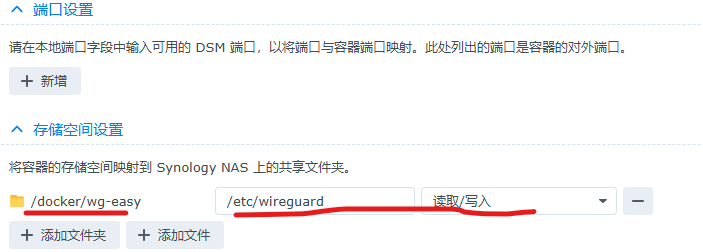
- 创建文件夹/docker/wg-easy,并给以读写权限
- 套件中心安装app权限管理器,app WireGuard,并在权限管理器里找到WireGuard并打勾

- Container Manager里安装docker 套件docker-1ms-run-weejewel-wg-easy-1-1-1,
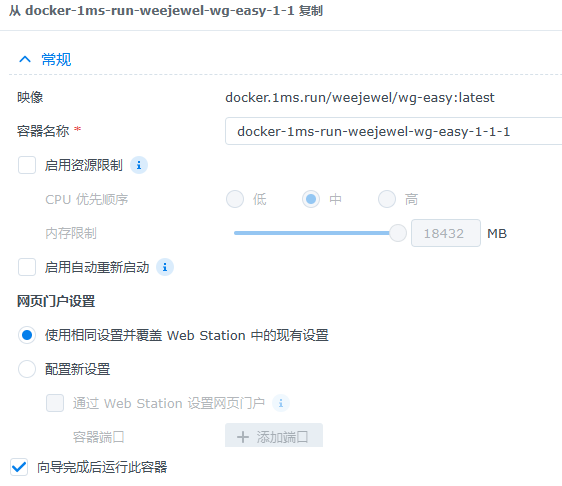
导入文件夹,持久化输入/etc/wireguard
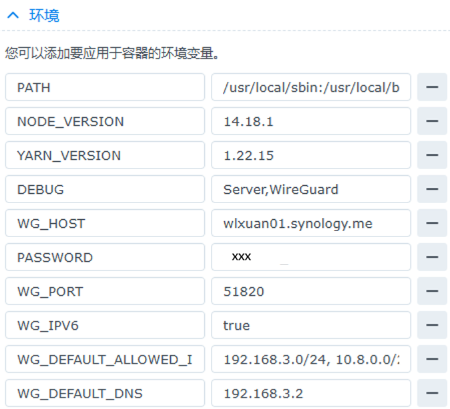
注意以下几个环境设置,这里最好再加配置,可以网页设置(问豆包)
最重要的是WG_DEFAULT_ALLOWED_IP=192.168.3.0/24, 10.8.0.0/24
WG_HOST=wlxuan.synology.me (群晖quickconnect)后IPV6可以使用群辉的DDNS自动变更, 注意外网设置为IPV6自动,IPV4关闭
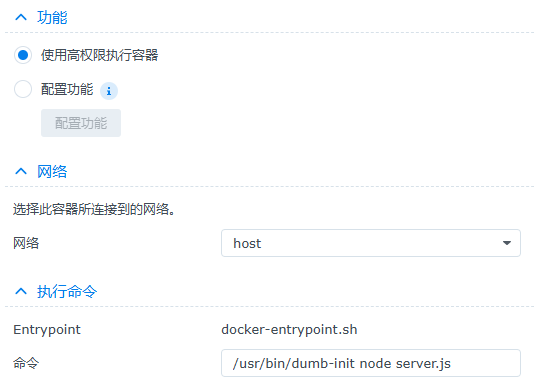
使用最高权限,并选网络host
二、Windows 10 系统安装教程(重点)
步骤 1:下载官方客户端
- 打开 WireGuard 官网下载页:https://www.wireguard.com/install/
- 下拉找到「Windows」板块,点击 “Download WireGuard for Windows”(自动适配 32/64 位系统,Windows 10 推荐下载最新稳定版,如 0.5.3 及以上)。
- 下载完成后得到
.msi安装包(如wireguard-installer.exe)。
🔐 此内容需登录后查看完整全文,请 登录账号 后浏览